Jak utworzyć wydarzenie na Facebooku? Profil, strona, grupa

Spis treści
- Gdzie można utworzyć wydarzenie
- Jak utworzyć wydarzenie na Facebooku z profilu
- Wydarzenie na fanpage’u i w grupie
- Prywatność wydarzenia: wybierz dobrze za pierwszym razem
- Zanim klikniesz „Utwórz”: lista kontrolna
- Wydarzenie online czy stacjonarne
- Zdjęcie w tle i opis, które przyciągają gości
- Zaproszenia i promocja wydarzenia
- Co publikować w wydarzeniu przed i po
- Edycja, odwołanie i wydarzenia cykliczne
- Najczęstsze problemy z wydarzeniami
Wydarzenie na Facebooku utworzysz z zakładki Wydarzenia → Utwórz nowe wydarzenie: wybierasz „Na żywo” (stacjonarne) albo „Wirtualne” (online), wpisujesz nazwę, datę, miejsce lub link, ustawiasz prywatność i klikasz „Utwórz wydarzenie”. Poniżej masz instrukcję dla profilu, fanpage’a i grupy, wyjaśnienie, której prywatności nie da się później zmienić, i sposoby na to, żeby po publikacji ktoś naprawdę przyszedł.
Gdzie można utworzyć wydarzenie
Wydarzenie zrobisz z trzech miejsc. Wybór ma znaczenie, bo od niego zależy, kto je zobaczy i kto będzie gospodarzem.
| Skąd tworzysz | Gospodarz | Najlepsze do |
|---|---|---|
| Prywatny profil | Ty | Urodzin, imprez, spotkań znajomych |
| Fanpage (strona) | Strona firmy lub organizacji | Koncertów, warsztatów, otwarć, webinarów |
| Grupa | Ty w imieniu grupy | Spotkań członków, zjazdów, wydarzeń lokalnych |
Nazwy przycisków podajemy według polskiej wersji Facebooka. Układ menu bywa różny w zależności od wersji aplikacji i tego, czy działasz na telefonie, czy w przeglądarce.
Jak utworzyć wydarzenie na Facebooku z profilu
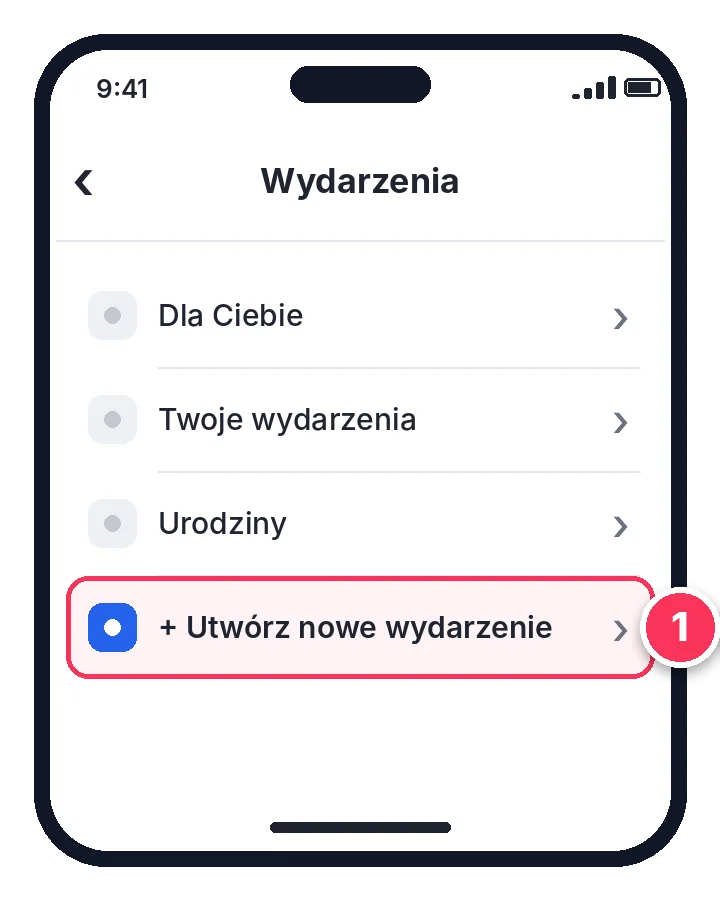
- W aplikacji stuknij Menu, a potem Wydarzenia (może być pod „Zobacz więcej”). Na komputerze kliknij Wydarzenia w lewej kolumnie.
- Wybierz Utwórz albo Utwórz nowe wydarzenie.
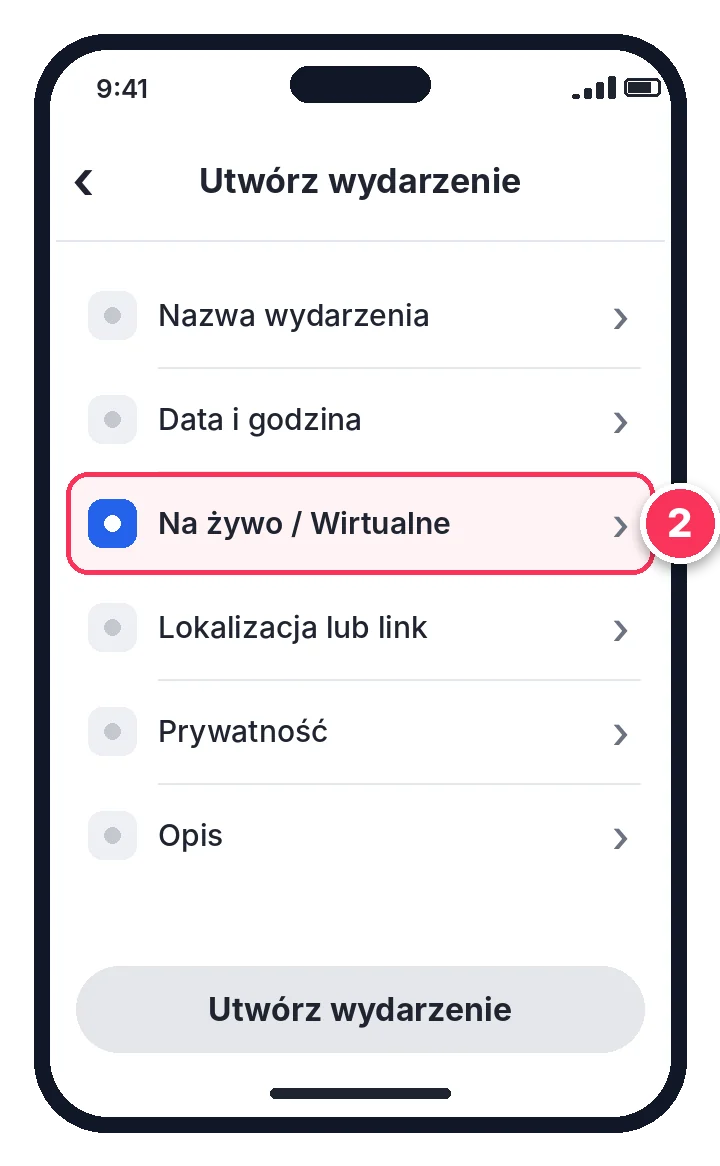
- Zdecyduj, czy wydarzenie jest na żywo (w konkretnym miejscu), czy wirtualne (online).
- Wpisz nazwę, datę i godzinę rozpoczęcia (opcjonalnie zakończenia) i sprawdź strefę czasową.
- Dodaj lokalizację albo link do wydarzenia online.
- Wybierz prywatność (o tym za chwilę) i zdecyduj, czy goście mogą zapraszać znajomych.
- Dodaj opis i zdjęcie w tle, a na końcu kliknij Utwórz wydarzenie.
Wydarzenie na fanpage’u i w grupie
Z fanpage’a
Najpierw przełącz się na profil strony (kliknij zdjęcie profilowe w prawym górnym rogu i wybierz stronę). Potem w menu strony otwórz Wydarzenia i kliknij Utwórz wydarzenie. Kroki są takie same jak przy profilu. Żeby to zrobić, potrzebujesz na stronie roli z uprawnieniami do tworzenia treści. Jeśli nie widzisz tej opcji, poproś właściciela strony o sprawdzenie dostępu.
Na fanpage’u warto dodać współorganizatora: drugą stronę lub osobę, np. klub, w którym gracie koncert, albo partnera warsztatów. Wydarzenie pojawi się wtedy także u niego i trafi do szerszej publiczności.
Z grupy
Otwórz grupę, znajdź Wydarzenia w jej menu (albo w opcjach tworzenia posta) i wybierz Utwórz wydarzenie. Wydarzenie w grupie ma prywatność „Grupa”: widzą je i mogą w nim uczestniczyć członkowie. Jeśli opcja jest niedostępna, admin grupy mógł ograniczyć tworzenie wydarzeń.
Prywatność wydarzenia: wybierz dobrze za pierwszym razem
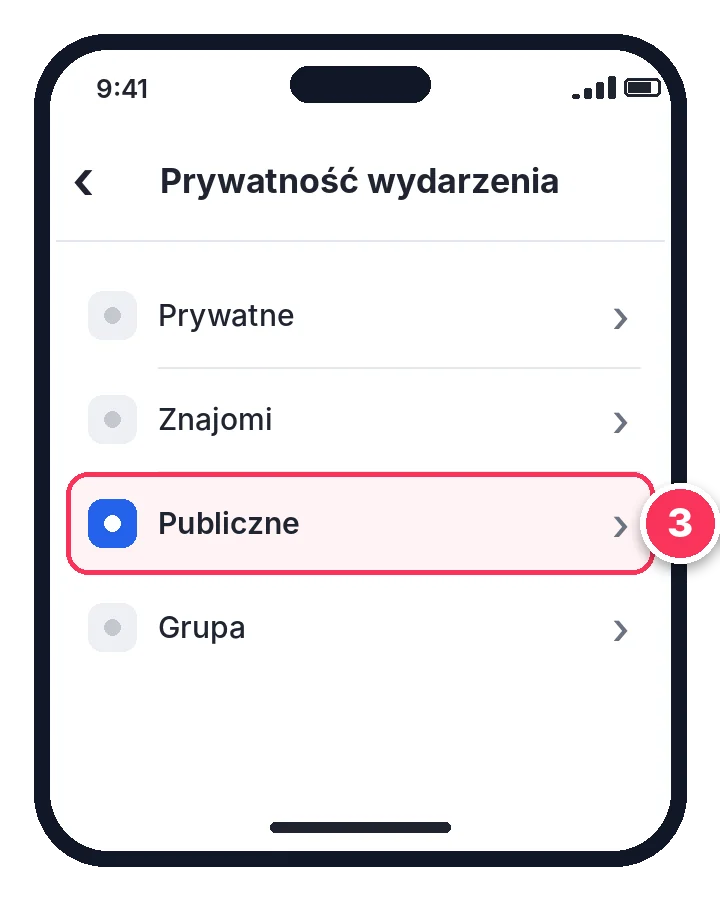
To ustawienie, które najczęściej sprawia kłopot. Prywatności wydarzenia nie da się później swobodnie zmienić, więc zastanów się przed kliknięciem „Utwórz”. Jeśli się pomylisz, zwykle szybciej jest zduplikować wydarzenie z inną prywatnością i usunąć stare, zanim ktoś się zapisze.
| Prywatność | Kto widzi | Kiedy wybrać |
|---|---|---|
| Prywatne | Tylko zaproszone osoby | Urodziny, wesele, spotkanie zamknięte |
| Znajomi | Twoi znajomi z Facebooka | Impreza „dla swoich”, bez obcych |
| Publiczne | Każdy, także bez konta | Koncert, otwarcie lokalu, webinar |
| Grupa | Członkowie grupy | Spotkania społeczności |
Przy wydarzeniu prywatnym zdecyduj, czy goście mogą zapraszać swoich znajomych. Przy wydarzeniach firmowych i publicznych wybierz „Publiczne”, bo tylko takie można sensownie promować, udostępniać i znaleźć w wyszukiwarce wydarzeń.
Zanim klikniesz „Utwórz”: lista kontrolna
Większość problemów z wydarzeniami bierze się z pośpiechu przy tworzeniu. Dwie minuty sprawdzania oszczędzą Ci tłumaczenia się w komentarzach.
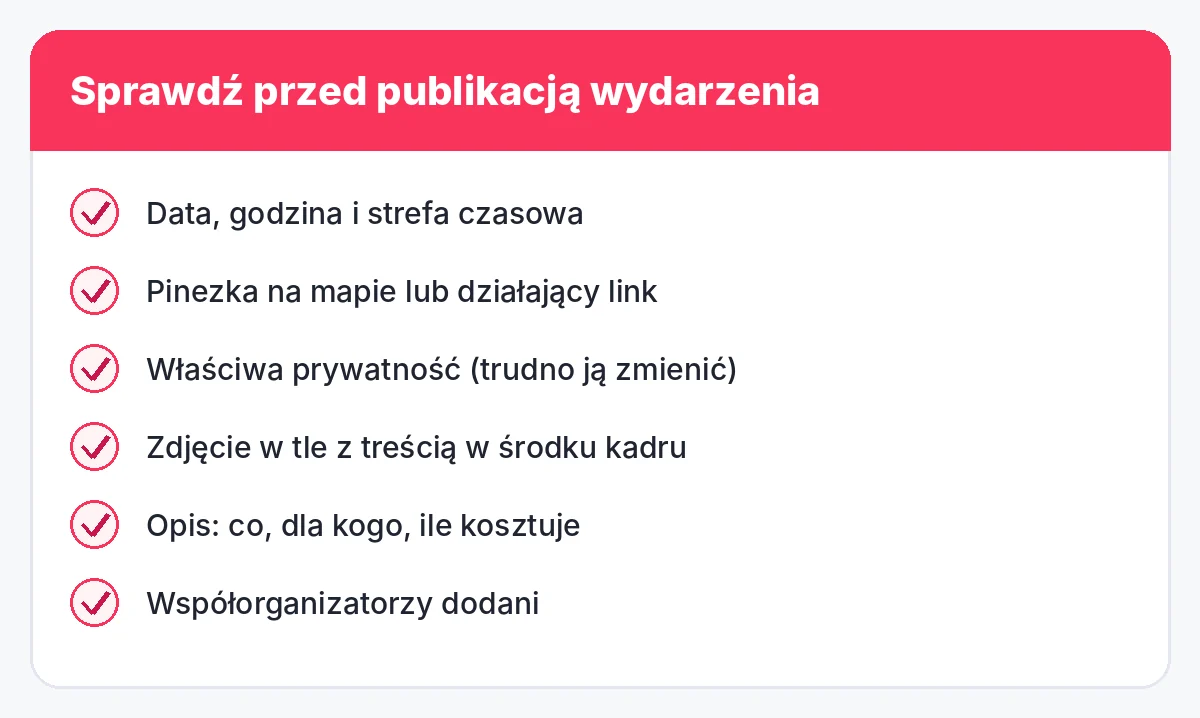
Szczególnie uważaj na datę i godzinę. Facebook pokazuje godzinę w strefie czasowej oglądającego, więc przy wydarzeniach online dla ludzi z różnych krajów dopisz w opisie strefę („19:00 czasu polskiego”). Przy wydarzeniach stacjonarnych sprawdź, czy pinezka na mapie wskazuje dobre miejsce, a nie np. inny lokal o podobnej nazwie w innym mieście.
Wydarzenie online czy stacjonarne
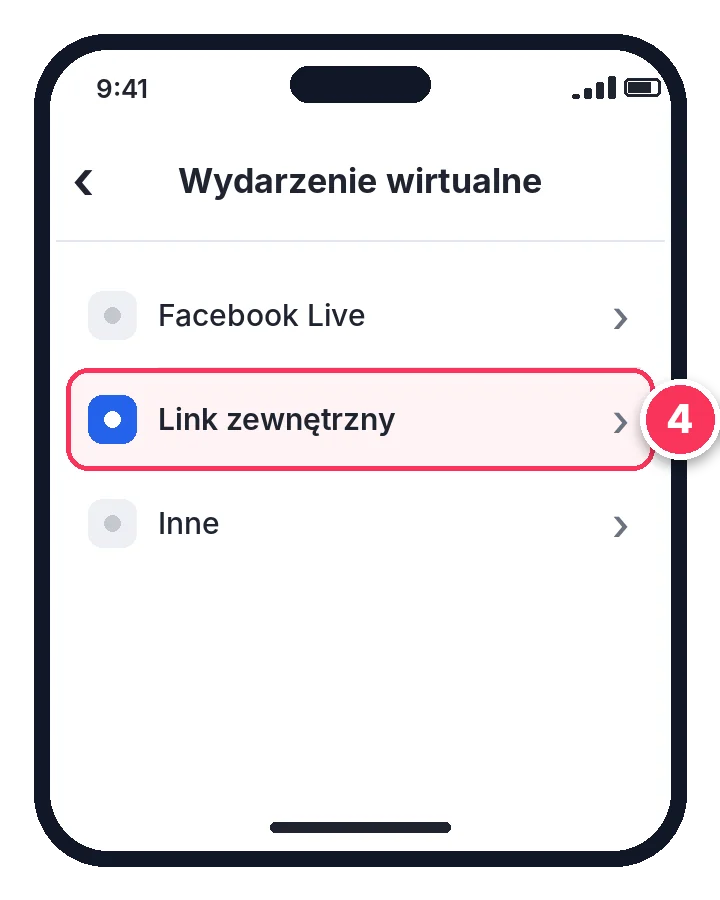
Przy wydarzeniu na żywo podajesz adres lub miejsce z mapy. Przy wydarzeniu wirtualnym masz zwykle trzy opcje:
- Facebook Live: transmisja odbywa się na Facebooku, uczestnicy oglądają ją bezpośrednio w wydarzeniu.
- Link zewnętrzny: wklejasz adres do Zooma, Google Meet, Teams czy własnej platformy szkoleniowej.
- Inne: szczegóły podajesz w opisie, np. gdy link wyślesz mailem dopiero zapisanym osobom.
Facebook ma też płatne wydarzenia online (bilety sprzedawane bezpośrednio w wydarzeniu), ale ich dostępność zależy od kraju i typu strony. Sprawdź w kreatorze wydarzenia na swoim fanpage’u, czy ta opcja się pojawia.
Zdjęcie w tle i opis, które przyciągają gości
Wydarzenie ma kilka sekund, żeby zainteresować kogoś w powiadomieniu lub na liście. Dwa elementy robią tu największą robotę.
- Zdjęcie w tle. Poradniki branżowe zalecają format około 1920 × 1005 pikseli. Ważne treści (nazwa, data) trzymaj w środku kadru, bo na telefonie brzegi bywają przycinane. Mało tekstu, duża czcionka.
- Nazwa. Krótko i konkretnie: „Warsztaty ceramiki dla początkujących – Poznań” mówi więcej niż „Spotkanie #3”.
- Opis. Pierwsze dwa zdania: co, dla kogo, co z tego mam. Dalej: program, cena (jeśli jest), jak dojechać, gdzie kupić bilet.
- Kategoria i współorganizatorzy pomagają w wyszukiwaniu wydarzeń w okolicy.
Zaproszenia i promocja wydarzenia
Utworzenie wydarzenia to dopiero połowa. Druga to sprawienie, żeby ludzie kliknęli „Wezmę udział” albo „Interesuje mnie”, bo właśnie tym osobom Facebook wysyła przypomnienia przed startem.
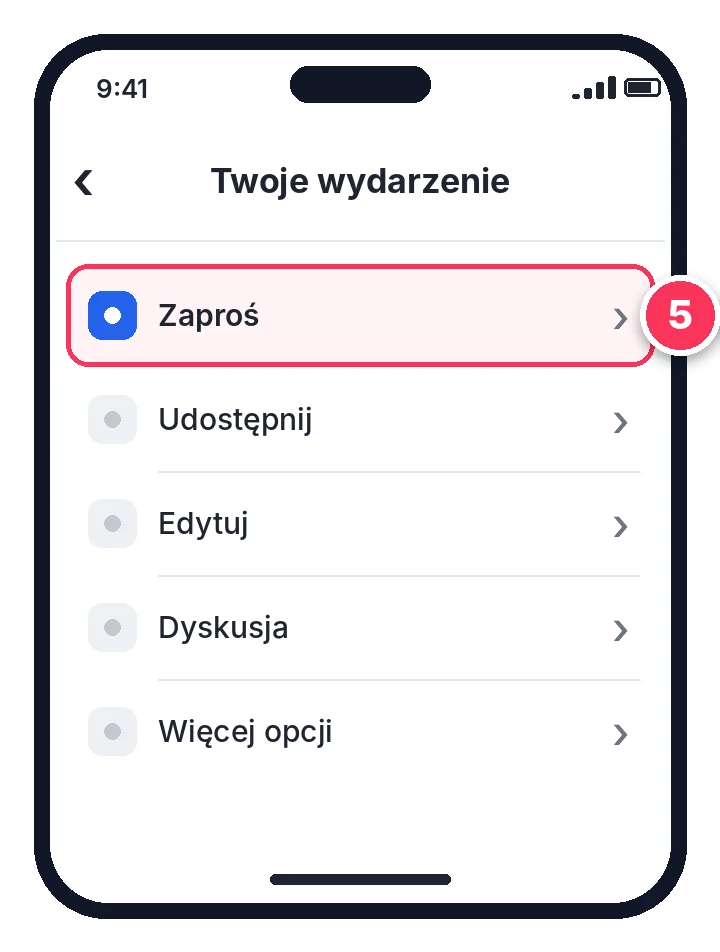
- Zaproś odpowiednie osoby. Przycisk Zaproś w wydarzeniu pokaże listę znajomych. Wybieraj tych, których temat dotyczy, a nie wszystkich jak leci.
- Udostępnij wydarzenie na profilu, fanpage’u, w relacji i w pasujących grupach (zgodnie z ich zasadami).
- Publikuj w dyskusji wydarzenia. Ogłoszenia, zapowiedzi gości, zdjęcia z przygotowań. Każdy post to powód, żeby ktoś zajrzał.
- Przypomnij się 1–2 dni przed. Post z praktycznymi informacjami (dojazd, godzina wejścia) działa lepiej niż „zapraszamy!”.
- Promuj poza Facebookiem. Link do wydarzenia na stronie, w newsletterze, na plakacie z kodem QR.
Szybki start licznika uczestników
Wydarzenie, w którym „Weźmie udział: 3 osoby”, wygląda na niszowe, nawet jeśli to świetny koncert. Ludzie częściej deklarują udział, gdy widzą, że inni już to zrobili. Dlatego organizatorzy czasem podbijają liczniki na starcie. W lajki.co możesz zamówić deklaracje udziału w wydarzeniu albo osoby zainteresowane wydarzeniem, z pul „Polskie konta” lub „Cały świat”, z realizacją od kilkunastu minut do kilku dni.
Uczciwie: kupione deklaracje nie przyjdą na Twoje wydarzenie i nie kupią biletu. To społeczny dowód słuszności na liczniku, nie publiczność. Nie planuj więc na ich podstawie cateringu czy liczby krzeseł, a frekwencję szacuj z biletów, zapisów lub ankiety. Usługa nie gwarantuje zasięgów ani poleceń w algorytmie.
- Wklejasz tylko link — bez podawania hasła
- Płatność online, start realizacji po opłaceniu
- Wklejasz tylko link — bez podawania hasła
- Płatność online, start realizacji po opłaceniu
Co publikować w wydarzeniu przed i po
Wydarzenie ma własną dyskusję i to jest Twój mini-kanał komunikacji z ludźmi, którzy już wyrazili zainteresowanie. Szkoda go zmarnować.
- Kilka tygodni przed: zapowiedź programu, przedstawienie prowadzących lub artystów, informacja o biletach.
- Tydzień przed: zdjęcia z przygotowań, odpowiedzi na najczęstsze pytania (parking, dzieci, dress code).
- Dzień przed: praktyczne info: godzina otwarcia drzwi, wejście, link do transmisji dla wydarzenia online.
- W trakcie: relacja, krótkie wideo albo transmisja na żywo dla tych, którzy nie dotarli.
- Po wydarzeniu: podziękowanie, galeria zdjęć, ankieta z pytaniem o opinię i zapowiedź kolejnej edycji.
Post po wydarzeniu to też dobry moment, żeby zaprosić uczestników do grupy albo na fanpage. Ludzie, którzy byli na miejscu, są najbardziej skłonni zostać z Tobą na dłużej.
Edycja, odwołanie i wydarzenia cykliczne
- Edycja: otwórz wydarzenie i wybierz Edytuj (często pod trzema kropkami). Zmienisz datę, opis, miejsce czy zdjęcie. Po zmianie daty dodaj post w dyskusji, żeby wszyscy to zauważyli.
- Odwołanie a usunięcie: odwołanie zostawia wydarzenie z informacją, że się nie odbędzie, i powiadamia gości. Usunięcie kasuje je całkowicie. Jeśli ktoś już się zapisał, lepiej odwołać.
- Wydarzenia cykliczne: przy tworzeniu możesz ustawić powtarzanie (np. co tydzień). To wygodne dla zajęć, spotkań klubu czy stałych transmisji.
- Duplikowanie: przy kolejnej edycji tego samego wydarzenia skopiuj poprzednie i zmień tylko datę.
Najczęstsze problemy z wydarzeniami
- Nie widzę opcji „Utwórz wydarzenie” na stronie. Sprawdź, czy jesteś przełączony na profil strony i czy Twoja rola pozwala tworzyć treści. Jeśli tak, zaktualizuj aplikację albo spróbuj na komputerze.
- W grupie nie da się dodać wydarzenia. Admin mógł wyłączyć tę funkcję dla członków. Zapytaj go albo poproś, żeby sam utworzył wydarzenie.
- Nie mogę zaprosić więcej osób. Facebook może czasowo ograniczać wysyłanie dużej liczby zaproszeń, traktując to jako potencjalny spam. Zamiast klikać setki zaproszeń, udostępniaj wydarzenie w postach, relacjach i grupach.
- Ludzie nie widzą wydarzenia. Najczęściej winna jest prywatność „Prywatne” lub „Znajomi”. Przy wydarzeniach, które mają przyciągać obcych, potrzebujesz „Publicznego”.
- Grafika wygląda źle na telefonie. Tekst przy krawędziach został przycięty. Przenieś ważne napisy do środka i zwiększ czcionkę.
Więcej narzędzi do promocji wydarzeń, postów i fanpage’a znajdziesz w kategorii usług dla Facebooka.
Udział w wydarzeniu, zainteresowanie, lajki i udostępnienia. Polskie konta albo Cały świat, start od kilkunastu minut.
Najczęstsze pytania
Czy można zmienić prywatność wydarzenia po jego utworzeniu?
Zwykle nie, dlatego wybierz ją uważnie przed publikacją. Jeśli się pomylisz, zduplikuj wydarzenie z właściwą prywatnością i usuń stare, zanim ktoś się zapisze.
Jaki rozmiar ma zdjęcie w tle wydarzenia na Facebooku?
Poradniki branżowe zalecają około 1920 × 1005 pikseli. Ważne elementy trzymaj w środku kadru, bo na telefonie brzegi bywają przycinane.
Czym różni się „Wezmę udział” od „Interesuje mnie”?
„Wezmę udział” to deklaracja obecności, „Interesuje mnie” to sygnał zainteresowania. Obie grupy osób dostają od Facebooka przypomnienia o wydarzeniu.
Jak zrobić wydarzenie online na Facebooku?
Przy tworzeniu wybierz „Wirtualne”, a potem Facebook Live, link zewnętrzny (np. Zoom) albo „Inne” z informacjami w opisie.
Odwołać czy usunąć wydarzenie?
Jeśli ktoś już się zapisał, odwołaj wydarzenie. Goście dostaną informację, że się nie odbędzie. Usunięcie kasuje wydarzenie całkowicie.
Źródła
- Facebook Help: Create an in-person Facebook event
- Facebook Help: Create and Customize an Event
- Facebook Help: Create an event for your Facebook Page
- Facebook Help: Create an event for a Facebook group
- Facebook Help: Invite people to your Facebook event
- Facebook Business Help: How to create a paid online event
- Android Authority: How to create an event on Facebook (opcje prywatności, brak zmiany prywatności)
- WP Social Ninja: How to Create an Event on Facebook in 2026 (rozmiar zdjęcia 1920 × 1005)
Aplikacje często zmieniają wygląd menu — jeśli coś wygląda u Ciebie inaczej, szukaj tej samej nazwy opcji w ustawieniach. Ilustracje ekranów są poglądowe.
Wybierz usługę, wklej link i zapłać online.
- Kup Zainteresowanie Wydarzeniem Facebookod 22,49 zł
- Kup Udział w Wydarzeniu Facebookod 29,99 zł
- Kup Członków Grupy Facebookod 37,49 zł
- Kup Głosy w Ankiecie Facebookod 14,98 zł
- Kup Lajki Transmisja Live Facebookod 32,49 zł
- Kup Lajki do Rolek Facebookod 23,99 zł
Czytaj też

Jak odzyskać konto na Facebooku bez maila i telefonu? (2026)
Straciłeś dostęp do maila i numeru przypisanego do Facebooka? Pokazujemy oficjalne ścieżki odzyskania konta i ostrzegamy przed płatnymi „odzyskiwaczami”.

Jak zrobić ankietę na Facebooku? Grupa, relacja i Messenger
Ankieta w grupie, relacji czy na Messengerze? Pokazujemy, gdzie Facebook naprawdę pozwala głosować, krok po kroku, i jak napisać pytanie, na które ludzie odpowiadają.

Jak założyć grupę na Facebooku i ją rozkręcić? Poradnik
Grupę zakładasz w 2 minuty, rozkręcasz tygodniami. Pokazujemy ustawienia prywatności, pytania przy dołączaniu, zasady i plan na pierwszy miesiąc.