Jak zacząć streamować na Twitchu? Poradnik krok po kroku (2026)
Spis treści
- Krok 1: konto i zabezpieczenia
- Krok 2: wybierz, z czego będziesz nadawać
- Krok 3: znajdź klucz transmisji
- Krok 4: skonfiguruj OBS Studio
- Krok 5: bitrate i jakość według zaleceń Twitcha
- Streamowanie z telefonu
- Przed pierwszym live: tytuł, kategoria, tagi
- Jak nie nadawać do pustego czatu
- Ilu Polaków chce zacząć streamować?
Żeby zacząć streamować na Twitchu, potrzebujesz trzech rzeczy: konta na Twitchu, programu do nadawania (najczęściej darmowego OBS Studio) albo aplikacji mobilnej Twitch oraz klucza transmisji z Panelu twórcy. Całość ustawisz w godzinę, a najwięcej czasu zajmie dobranie bitrate do Twojego łącza. Poniżej krok po kroku: od założenia konta, przez konfigurację OBS, po pierwszy live i to, jak nie nadawać do pustego czatu.
Krok 1: konto i zabezpieczenia
Konto założysz na twitch.tv albo w aplikacji: wystarczy nazwa użytkownika, hasło, data urodzenia i e-mail lub numer telefonu. Nazwa użytkownika będzie też adresem kanału (twitch.tv/nazwa), więc wybierz coś krótkiego i łatwego do zapamiętania.
Od razu po założeniu konta:
- Potwierdź adres e-mail. Bez tego część funkcji kanału będzie niedostępna.
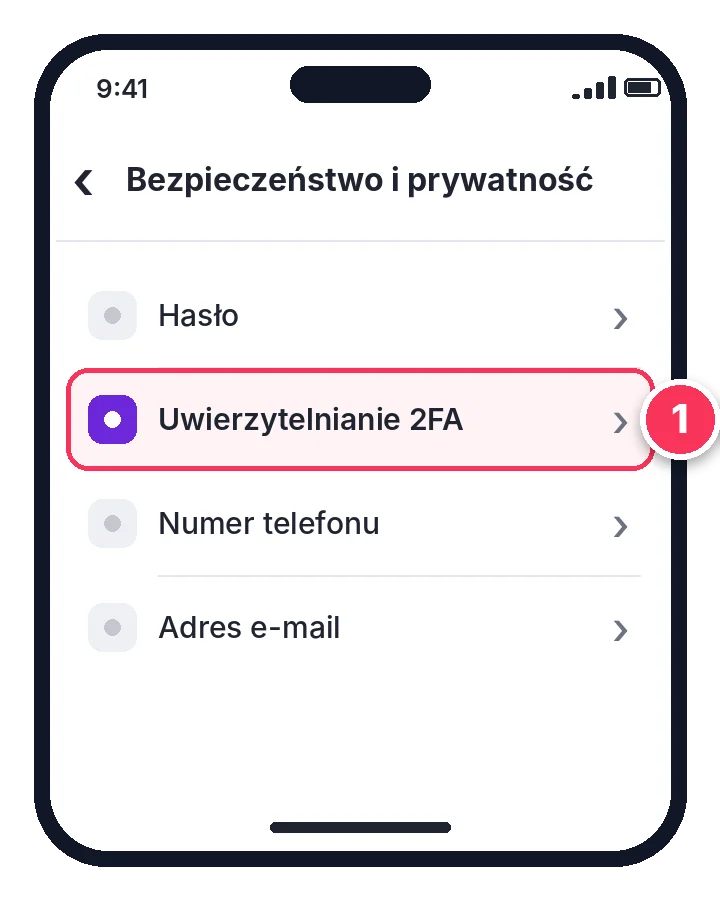
- Włącz uwierzytelnianie dwuskładnikowe (2FA) w ustawieniach, w zakładce Bezpieczeństwo i prywatność. Nawet jeśli w Twoim przypadku Twitch nie wymaga tego do samego nadawania, chroni to kanał przed przejęciem. Klucz transmisji to w praktyce hasło do nadawania na Twoim kanale.
- Uzupełnij profil: zdjęcie, baner i krótki opis. Ktoś, kto trafi na Twój pierwszy stream, od razu sprawdzi, kim jesteś.
Krok 2: wybierz, z czego będziesz nadawać
Masz trzy główne drogi. Wybór zależy od tego, co chcesz pokazywać:
| Sposób | Dla kogo | Plusy | Minusy |
|---|---|---|---|
| OBS Studio (PC/Mac) | gry na komputerze, rozmowy, twórczość | darmowy, pełna kontrola nad sceną i jakością | trzeba go skonfigurować |
| Streamlabs i podobne programy | osoby, które chcą prostszej konfiguracji | gotowe motywy, alerty, kreator | mocniej obciążają komputer |
| Aplikacja Twitch (telefon) | IRL, gry mobilne, szybkie live’y | start bez dodatkowego programu | mniej opcji sceny i jakości |
| Konsola (PS/Xbox) | granie na konsoli | nadawanie wprost z konsoli | ograniczone nakładki i ustawienia |
Jeśli trafisz na stare poradniki polecające Twitch Studio, pomiń je. Twitch zakończył wsparcie dla swojego programu w maju 2024 r. Na komputerze najbezpieczniejszym wyborem jest dziś OBS Studio.
Sprzęt na start: co jest naprawdę potrzebne
Na pierwszy stream nie musisz kupować nic nowego. Komputer, na którym płynnie działa Twoja gra, zwykle udźwignie też stream w 720p. Jeśli zaczyna się dławić, obniż rozdzielczość albo bitrate. Kolejność ulepszeń, która daje najwięcej:
- Mikrofon. Widzowie wybaczą słabszy obraz, ale nie wybaczą trzeszczącego albo za cichego dźwięku. Mikrofon USB albo nawet dobre słuchawki z mikrofonem to duży skok jakości.
- Łącze po kablu. Wi-Fi potrafi gubić pakiety, przez co stream się zacina. Kabel Ethernet do routera to najtańsza poprawa stabilności.
- Światło. Jeśli pokazujesz twarz, lampa ustawiona przed Tobą poprawi obraz bardziej niż droższa kamera.
- Kamera. Dopiero na końcu, bo wiele osób zaczyna zupełnie bez niej.
Krok 3: znajdź klucz transmisji
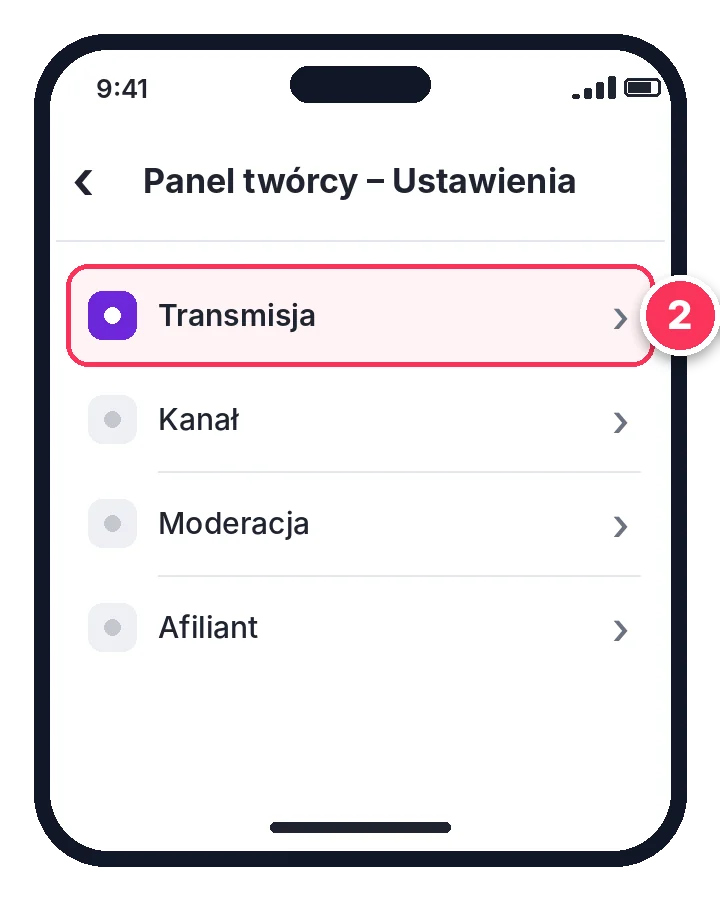
Klucz transmisji (stream key) łączy program do nadawania z Twoim kanałem. Znajdziesz go w Panelu twórcy: kliknij zdjęcie profilowe, wybierz Panel twórcy, potem Ustawienia → Transmisja. Klucz jest w sekcji „Główny klucz transmisji”. Układ menu bywa różny w zależności od wersji strony i aplikacji, ale klucz zawsze siedzi w ustawieniach transmisji.
Nikomu go nie pokazuj. Kto ma Twój klucz, może nadawać na Twoim kanale. Uważaj zwłaszcza na nagrywanie ekranu podczas konfiguracji. Jeśli klucz wycieknie, użyj przycisku Resetuj obok niego.
W OBS możesz też w ogóle nie kopiować klucza. W ustawieniach transmisji wybierz usługę Twitch i Połącz konto. OBS sam pobierze klucz po zalogowaniu.
Krok 4: skonfiguruj OBS Studio
- Pobierz OBS Studio z oficjalnej strony obsproject.com i zainstaluj go.
- Przy pierwszym uruchomieniu włącz kreator automatycznej konfiguracji i wybierz „Optymalizuj pod kątem transmisji”. Kreator sprawdzi łącze i komputer, a potem zaproponuje rozdzielczość, liczbę klatek i bitrate.
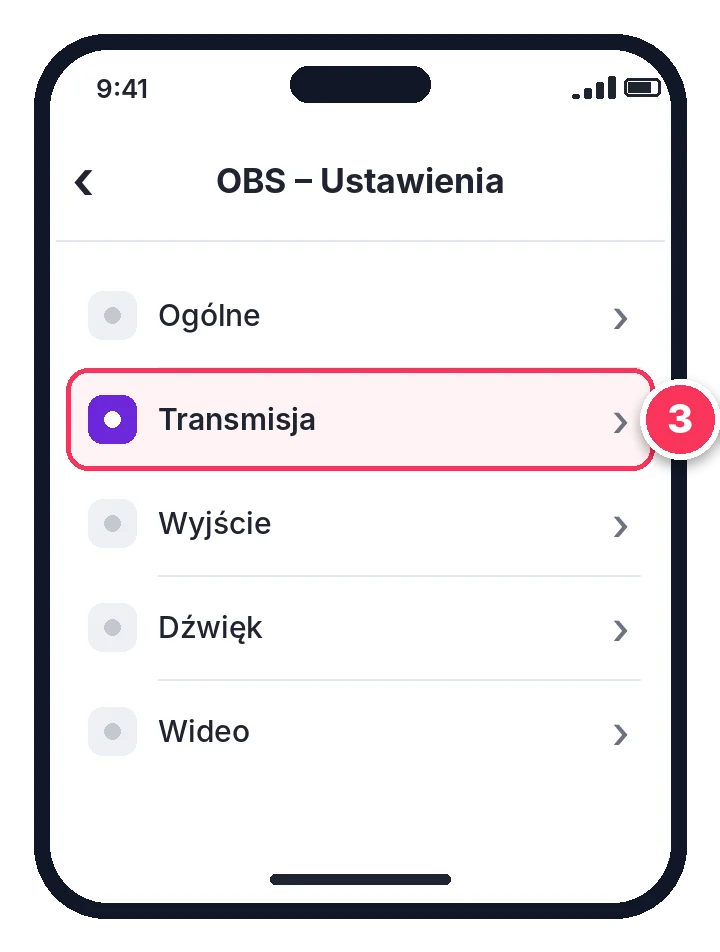
- W Ustawienia → Transmisja wybierz usługę Twitch i połącz konto albo wklej klucz transmisji.
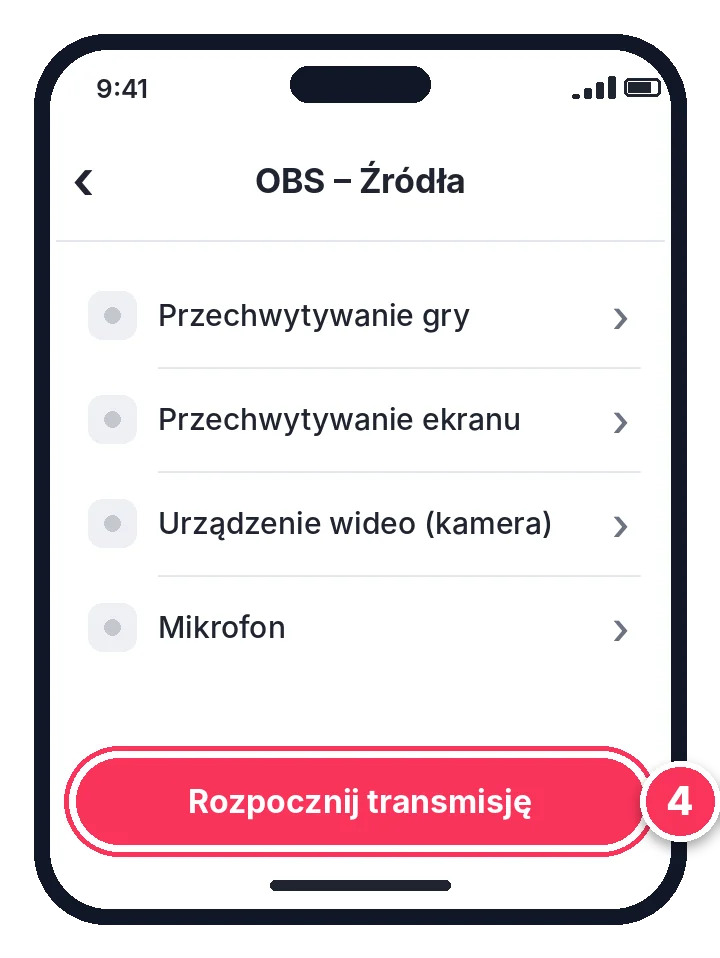
- Zbuduj scenę: w okienku Źródła dodaj Przechwytywanie gry albo ekranu, kamerę i mikrofon.
- Kliknij Rozpocznij transmisję, a w drugiej karcie otwórz swój kanał, żeby sprawdzić obraz i dźwięk.
Krok 5: bitrate i jakość według zaleceń Twitcha
Bitrate to ilość danych na sekundę wysyłanych do Twitcha. Za wysoki bitrate oznacza zacinający się stream, a za niski rozmazany obraz. Oficjalne wskazówki Twitcha:
- Nie przekraczaj 80% stałej prędkości wysyłania (uploadu). Twitch podaje przykład: przy uploadzie 5 Mb/s ustaw około 4000 kb/s. Upload sprawdź testem prędkości kilka razy o różnych porach.
- Słabszy komputer = niższy bitrate. Kodowanie obciąża sprzęt i według Twitcha stream przy niższym bitrate może wyglądać lepiej niż przy wyższym, który przeciąża komputer.
- Stały bitrate (CBR). Twitch zaleca kontrolę przepływności CBR, bo zmienny bitrate gorzej znosi typowe łącza widzów. W OBS ustawisz to w Ustawienia → Wyjście.
- 720p na start. W tym samym poradniku Twitch pisze, że 3000 kb/s daje świetną jakość przy rozdzielczości 1280×720.
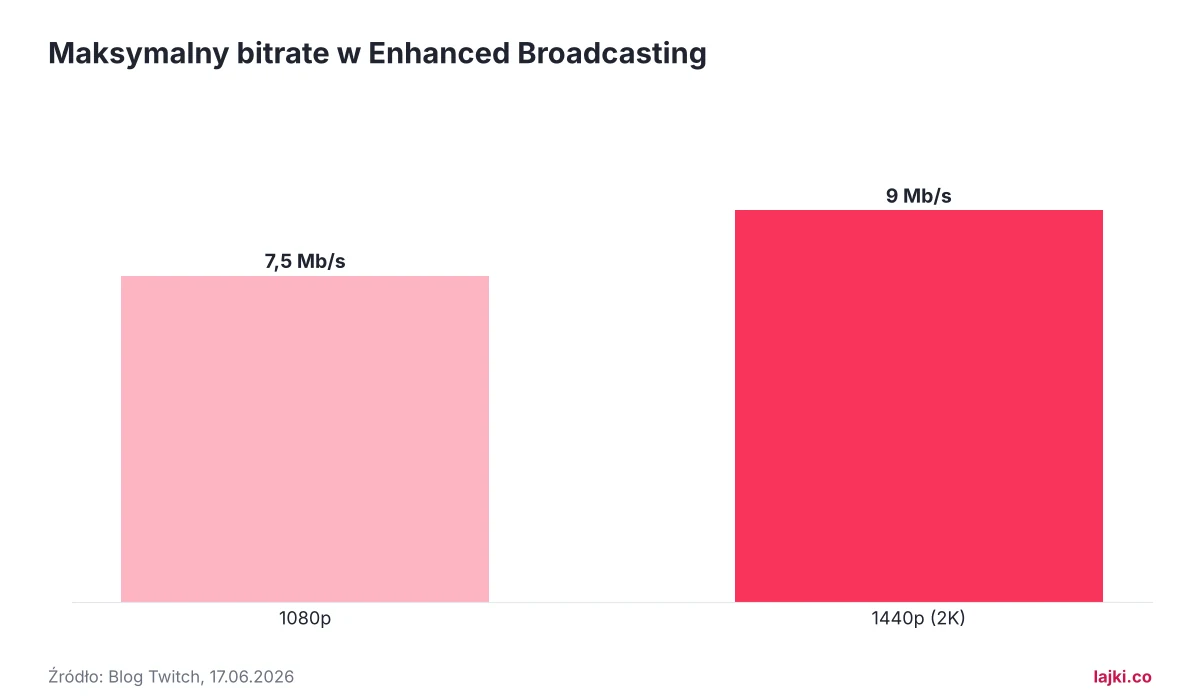
Wyższe jakości daje Enhanced Broadcasting (w OBS „Rozszerzone nadawanie”), czyli nadawanie kilku wersji streamu naraz z Twojego komputera. W czerwcu 2026 r. Twitch ogłosił, że w tym trybie limity bitrate rosną do 7,5 Mb/s dla 1080p i 9 Mb/s dla 1440p. Streamy 2K (1440p) korzystają z kodeka HEVC i są dostępne dla Afiliantów i Partnerów. Na pierwszy stream nie musisz tego ruszać.
Interwał klatek kluczowych i ustawienia audio najlepiej przyjąć z kreatora OBS albo z aktualnych Broadcasting Guidelines w pomocy Twitcha. Wartości bywają tam aktualizowane, więc nie warto przepisywać ich ze starych poradników.
Streamowanie z telefonu
Na telefonie nie potrzebujesz dodatkowego programu. Twitch pozwala nadawać prosto z aplikacji:
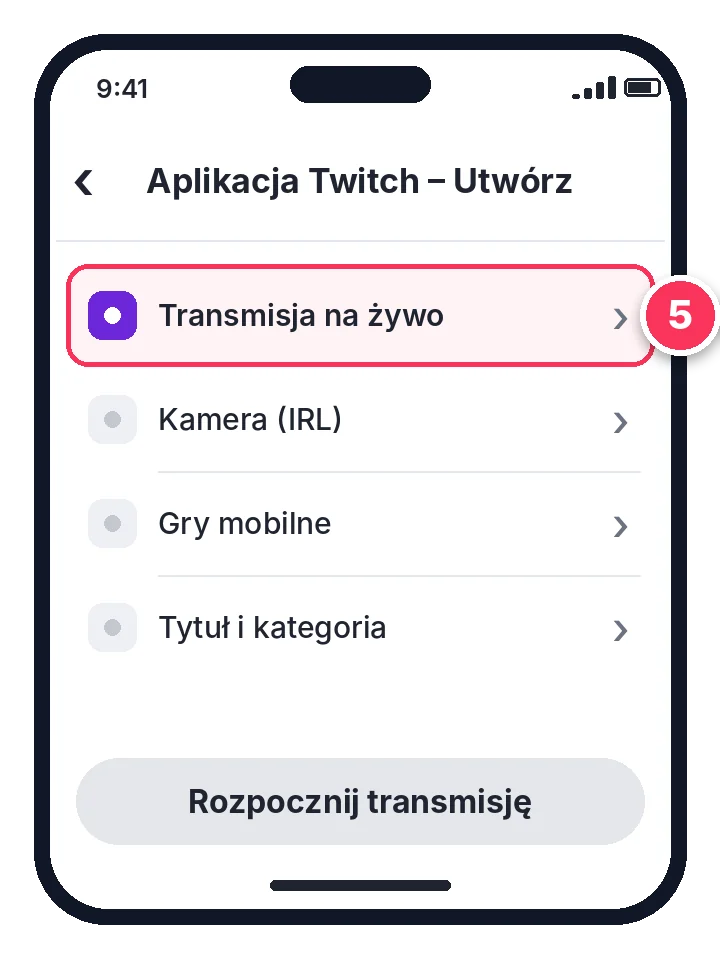
- Otwórz aplikację Twitch i stuknij Utwórz (ikona kamery lub plusa).
- Wybierz Transmisja na żywo, a potem nadawanie z kamery (IRL) albo gry na telefonie.
- Wpisz tytuł i kategorię, sprawdź uprawnienia do kamery i mikrofonu.
- Stuknij Rozpocznij transmisję.
Przy streamach IRL na zewnątrz zwracaj uwagę na zasięg sieci. Słaby sygnał w telefonie to najczęstsza przyczyna zrywania transmisji.
Przed pierwszym live: tytuł, kategoria, tagi
W Menedżerze transmisji (Panel twórcy) ustaw przed startem:
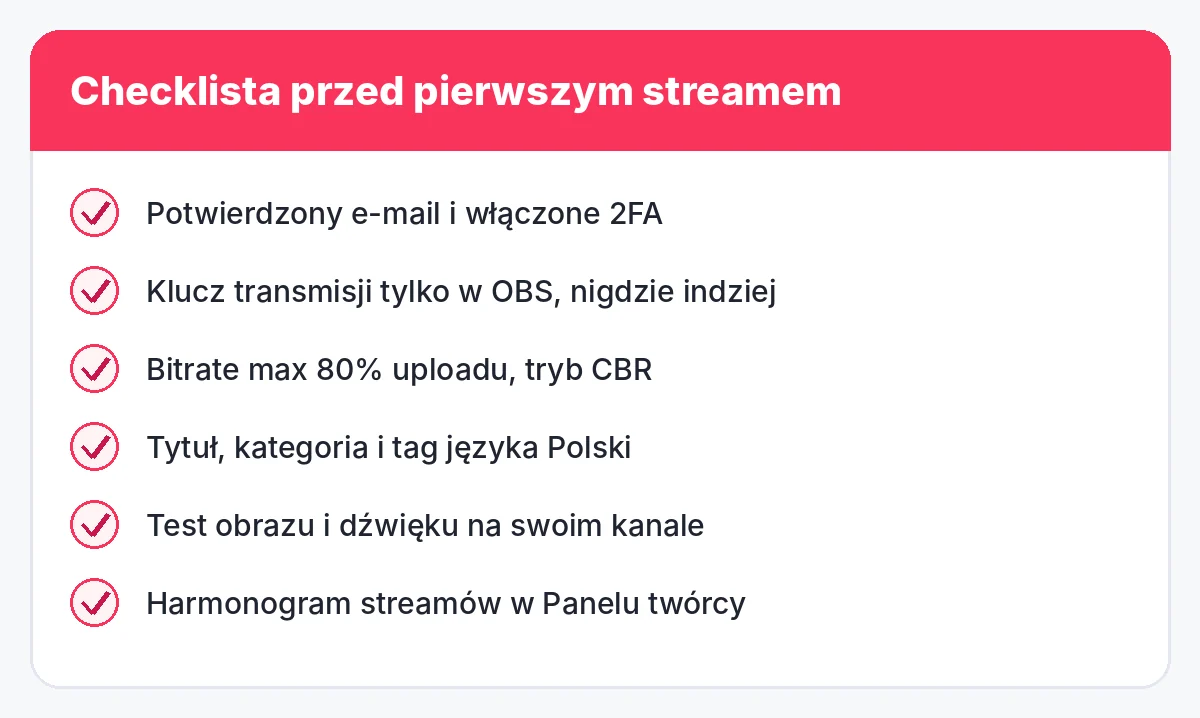
- Tytuł mówiący, co się dzieje, np. „Pierwsze podejście do bossa X, gramy bez poradników”. Samo „Stream!” nic nie mówi.
- Kategorię, czyli grę albo dział typu Just Chatting czy Art. Od niej zależy, gdzie ktoś Cię znajdzie.
- Tagi, w tym język „Polski”, żeby trafić do polskich widzów.
- Powiadomienie o starcie, które dostaną Twoi obserwujący.
Czat i moderacja od pierwszego dnia
Nawet mały kanał może trafić na spamera. W Panelu twórcy, w ustawieniach moderacji, włącz filtrowanie czatu (AutoMod) i dodaj listę zablokowanych słów. Gdy pojawią się stali widzowie, nadaj zaufanej osobie rolę moderatora komendą /mod nazwa na czacie. Dzięki temu nie musisz w trakcie gry sam usuwać wiadomości.
Pomyśl też o prostych komendach i panelach pod streamem: skąd jesteś, na czym grasz, kiedy są kolejne live’y. Pytania „jaki masz sprzęt?” padają na każdym streamie, a panel odpowiada za Ciebie.
Jak nie nadawać do pustego czatu
Pierwsze streamy prawie zawsze mają bardzo małą widownię i to normalne. Kilka rzeczy, które pomagają się przebić:
- Stały harmonogram. Ustaw go w Panelu twórcy, żeby ludzie wiedzieli, kiedy wrócić.
- Mów cały czas, nawet do zera osób na czacie. Ktoś, kto wejdzie w połowie, ma od razu trafić na żywy kanał.
- Klipy w innych miejscach. Najlepsze momenty wrzucaj jako TikToki, Shortsy czy Rolki. To główne źródło nowych widzów dla małych kanałów.
- Raidy i znajomości. Rajduj innych małych streamerów na koniec swojego live’a. Często odwdzięczają się tym samym.
- Kameralna nisza. W popularnej grze z tysiącem streamów zginiesz na liście, a w mniejszej kategorii łatwiej Cię zauważyć.
Jest też efekt pustego kanału: liczba obserwujących przy nazwie to pierwsze, co widzi nowa osoba. Szybki start licznika obserwujących może zadziałać jak społeczny dowód słuszności, bo profil nie wygląda na porzucony.
- Wklejasz tylko link — bez podawania hasła
- Płatność online, start realizacji po opłaceniu
Uczciwie o ryzyku: Twitch od lat walczy ze sztucznymi widzami i obserwującymi. Wykrywa je automatycznie i usuwa, a sztuczny ruch nie powinien być sposobem na zaliczanie progów programów Afiliant i Partner. Dlatego widzów na live Twitch traktuj co najwyżej jako krótki impuls widoczności dla pierwszych streamów, a nie fundament kanału. Nie obiecujemy efektów algorytmu ani zgodności z regulaminem platformy. Realizacja trwa od kilkunastu minut do kilku dni, zależnie od usługi.
- Wklejasz tylko link — bez podawania hasła
- Płatność online, start realizacji po opłaceniu
Ilu Polaków chce zacząć streamować?
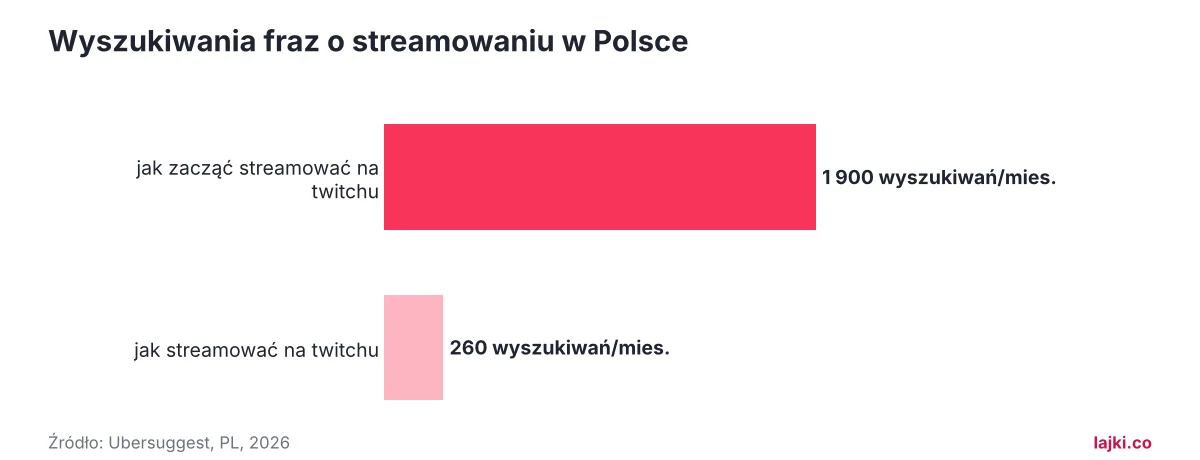
Sporo: fraza „jak zacząć streamować na twitchu” ma w Polsce około 1900 wyszukiwań miesięcznie. Chętnych jest dużo, ale większość odpada po kilku tygodniach. Przewaga, którą możesz mieć od razu, to regularność.
Gdy złapiesz rytm, następnym celem jest program Afiliant, czyli wypłaty z subskrypcji i Bitsów. Więcej usług dla streamerów znajdziesz w kategorii Twitch.
Obserwujący i widzowie na start kanału. Polskie konta lub „Cały świat”, realizacja od kilkunastu minut do kilku dni.
Najczęstsze pytania
Czy streamowanie na Twitchu jest darmowe?
Tak. Konto na Twitchu, aplikacja mobilna i OBS Studio są bezpłatne. Płacisz najwyżej za sprzęt, np. mikrofon czy kamerę.
Gdzie znajdę klucz transmisji Twitch?
W Panelu twórcy, w zakładce Ustawienia → Transmisja, w sekcji Główny klucz transmisji. Nie pokazuj go nikomu, a jeśli wycieknie, zresetuj go.
Jaki bitrate ustawić na Twitchu?
Twitch zaleca, by bitrate nie przekraczał 80% stałej prędkości wysyłania, i podaje, że 3000 kb/s daje świetną jakość w 720p. Wyższe limity (7,5 Mb/s dla 1080p i 9 Mb/s dla 1440p) dotyczą trybu Enhanced Broadcasting.
Czy mogę streamować na Twitchu z telefonu?
Tak. W aplikacji Twitch stuknij Utwórz i rozpocznij transmisję na żywo z kamery albo z gry mobilnej, bez dodatkowych programów.
Czy Twitch Studio nadal działa?
Nie. Twitch zakończył wsparcie dla Twitch Studio w maju 2024 r., dlatego na komputerze najlepiej korzystać z OBS Studio.
Źródła
- Twitch Sports: Getting Started (Blog Twitch) – bitrate 80% uploadu, 3000 kb/s przy 720p
- Better Broadcasting with CBR (Blog Twitch)
- Introducing Dual Format and 2K Streaming on Twitch (Blog Twitch, 17.06.2026)
- Broadcasting Guidelines (Pomoc Twitch)
- Twitch Creator Camp – Broadcasting Software
- On Artificial Viewers, Followers, and Chat Activity (Blog Twitch)
- Twitch axes its in-house streaming software (Tubefilter, 20.05.2024)
- Ubersuggest – dane wyszukiwań fraz, Polska, 2026
Aplikacje często zmieniają wygląd menu — jeśli coś wygląda u Ciebie inaczej, szukaj tej samej nazwy opcji w ustawieniach. Ilustracje ekranów są poglądowe.
Wybierz usługę, wklej link i zapłać online.
Wszystkie usługi TwitchCzytaj też
Jak zostać Afiliantem i Partnerem na Twitchu? Wymagania 2026
Nowe, niższe progi Afilianta z 2026 r., ścieżka do Partnera, co dają oba programy i jak przejść drogę od zera – bez skrótów, które…
Jak usunąć konto na Instagramie? Krok po kroku (2026)
Usunięcie czy dezaktywacja? Pokazujemy obie ścieżki w Centrum kont krok po kroku, wyjaśniamy zasadę 30 dni i podpowiadamy, jak pobrać kopię zdjęć przed pożegnaniem.
Jak odzyskać konto na Instagramie? Hasło, włamanie, blokada
Zapomniane hasło, włamanie, zmieniony e-mail albo blokada – pokazujemy oficjalne ścieżki odzyskania konta na Instagramie krok po kroku, także bez numeru telefonu.