Jak wrzucić Shorts na YouTube? Z telefonu i komputera (2026)
Spis treści
- Wymagania: kiedy film jest Shortem
- Zanim zaczniesz: przygotuj nagranie
- Jak wrzucić Shorts z telefonu
- Jak wrzucić Shorts z komputera
- Tytuł, opis i widoczność: co wpisać
- Gdzie sprawdzić, jak radzi sobie Short
- Najczęstsze problemy przy wrzucaniu Shorts
- Co zrobić, żeby Short się „rozkręcił”
- Shorts w liczbach: czego szukają Polacy
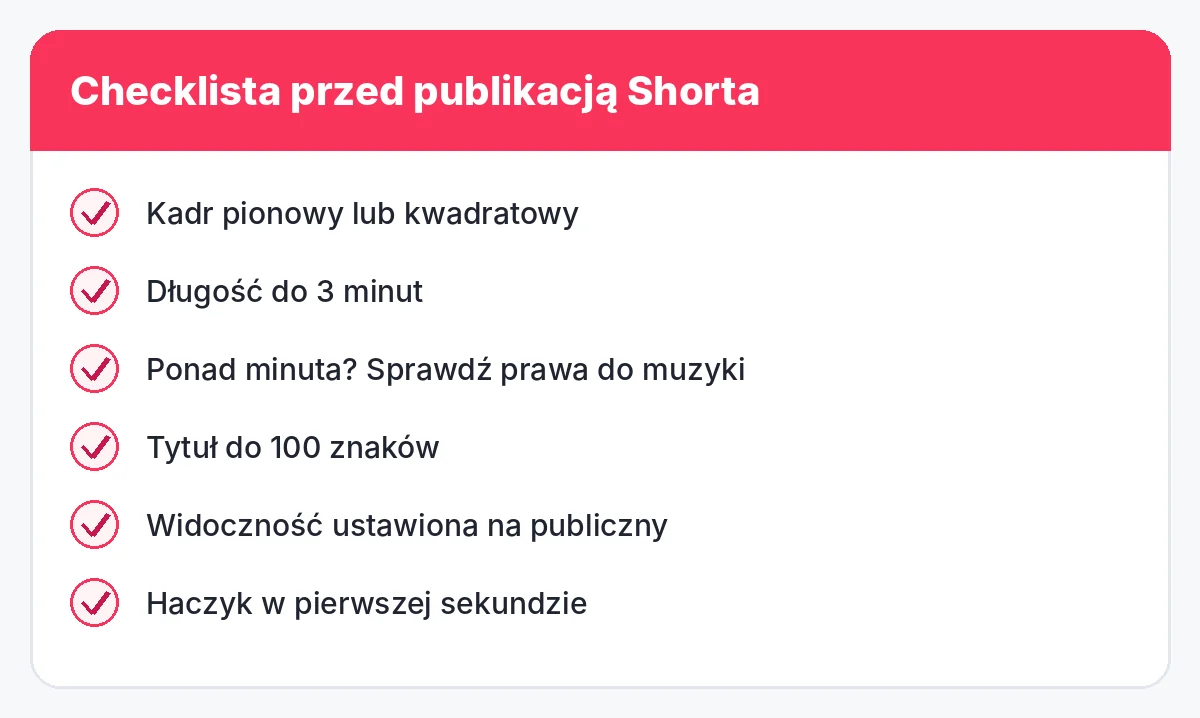
Shorts wrzucisz na YouTube na dwa sposoby: w aplikacji przez Utwórz → Short albo na komputerze w YouTube Studio przez Utwórz → Prześlij filmy. Żeby YouTube potraktował film jako Shorts, musi on spełniać dwa warunki: ma proporcje pionowe lub kwadratowe i trwa maksymalnie 3 minuty. Poniżej obie metody krok po kroku, wymagania techniczne i pułapki, przez które Short ląduje w zwykłych filmach albo zostaje zablokowany.
Wymagania: kiedy film jest Shortem
O tym, czy film trafi do kanału Shorts, decydują format i długość. Według pomocy YouTube:
| Parametr | Wymaganie | Uwagi |
|---|---|---|
| Proporcje | pionowe lub kwadratowe | film poziomy zostanie zwykłym filmem |
| Maksymalna długość | do 3 minut | dotyczy filmów przesłanych od 15 października 2024 r. |
| Tytuł | do 100 znaków | dodajesz go w kroku „Dalej” |
| Prywatność (13–17 lat) | domyślnie prywatny | dorośli twórcy mają domyślnie publiczny |
| Liczba plików naraz (Studio) | do 15 | każdy uzupełniasz osobno w „Edytuj wersję roboczą” |
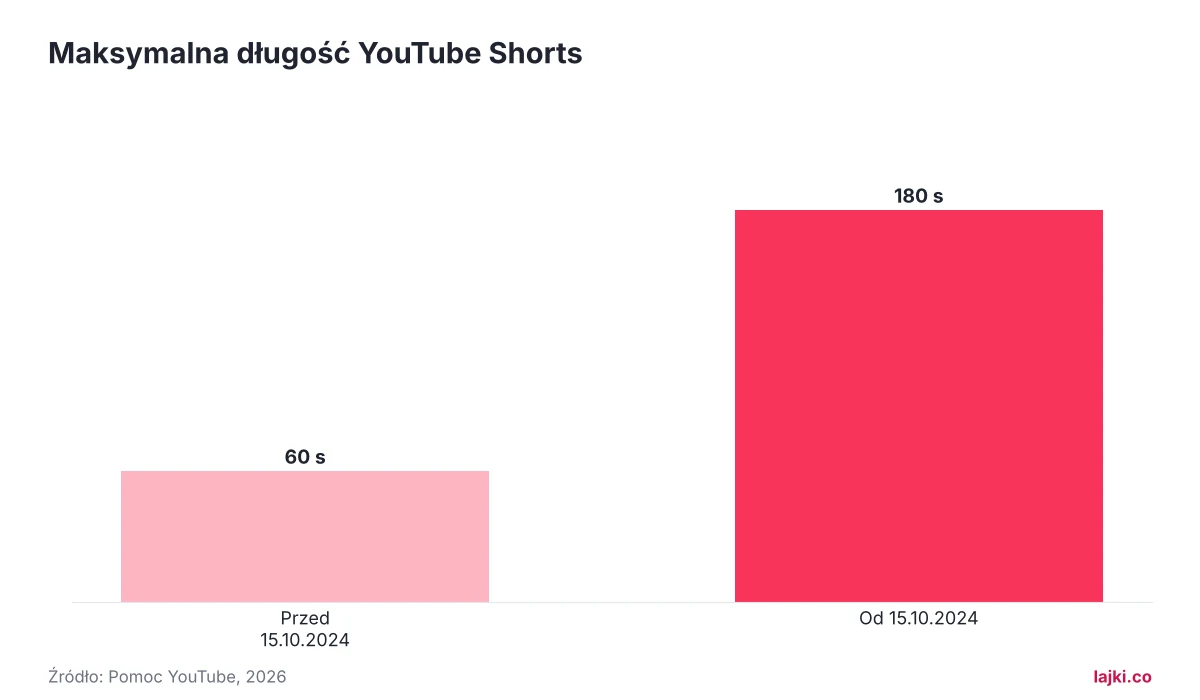
Uwaga na starsze nagrania. Limit 3 minut obowiązuje dla filmów przesłanych 15 października 2024 r. lub później. Filmy dłuższe niż minuta, wrzucone przed tą datą, zostają sklasyfikowane jako zwykłe, długie filmy. Nie zmienią się w Shorts.
Shorts dłuższy niż minuta i prawa autorskie
Ten szczegół potrafi zaskoczyć. Jeśli Short trwa ponad minutę i ma aktywne roszczenie Content ID (dowolnego typu), YouTube blokuje go na całym świecie. Nie da się go odtworzyć, nie jest polecany i nie zarabia. Kanał nie dostaje za to kary, a film wraca, gdy roszczenie zostanie rozwiązane. Shortsów do minuty ta zasada nie dotyczy.
Wniosek praktyczny: jeśli w tle leci popularny utwór, którego prawa nie masz, trzymaj Short poniżej minuty albo użyj dźwięku z biblioteki dostępnej w edytorze Shorts.
Zanim zaczniesz: przygotuj nagranie
Większość problemów z Shortsami bierze się z tego, co dzieje się przed przesłaniem. Kilka zasad oszczędzi Ci poprawek:
- Nagrywaj od razu w pionie. Przycinanie filmu poziomego do pionu zwykle ucina pół kadru i obniża jakość. Ustaw telefon pionowo przed startem.
- Eksportuj w tych samych proporcjach. Jeśli montujesz w zewnętrznym edytorze (CapCut, InShot, DaVinci Resolve), wybierz projekt pionowy. Częsty błąd to eksport w 16:9 z pionowym obrazem pośrodku i czarnymi pasami po bokach.
- Pilnuj stref bezpiecznych. Na dole i po prawej stronie ekranu Shorts pokazuje tytuł, nazwę kanału i przyciski. Napisy i ważne elementy kadru trzymaj bliżej środka.
- Dźwięk sprawdź na słuchawkach. Szum wiatru albo za cichy głos zabiją nawet świetny pomysł. Nawet prosty mikrofon krawatowy robi ogromną różnicę.
- Pamiętaj o prawach do treści. Wrzucaj tylko materiały, do których masz prawa. Cudzy fragment filmu czy utworu to ryzyko roszczenia Content ID albo ostrzeżenia dotyczącego praw autorskich.
Jak wrzucić Shorts z telefonu
Najszybciej zrobisz to w aplikacji YouTube na Androidzie lub iPhonie. Nagrasz Short od zera w aplikacji albo dodasz gotowe pionowe wideo z galerii. Układ menu bywa różny w zależności od wersji aplikacji, ale kolejność kroków jest taka sama.
- Otwórz aplikację YouTube i zaloguj się na konto z kanałem.
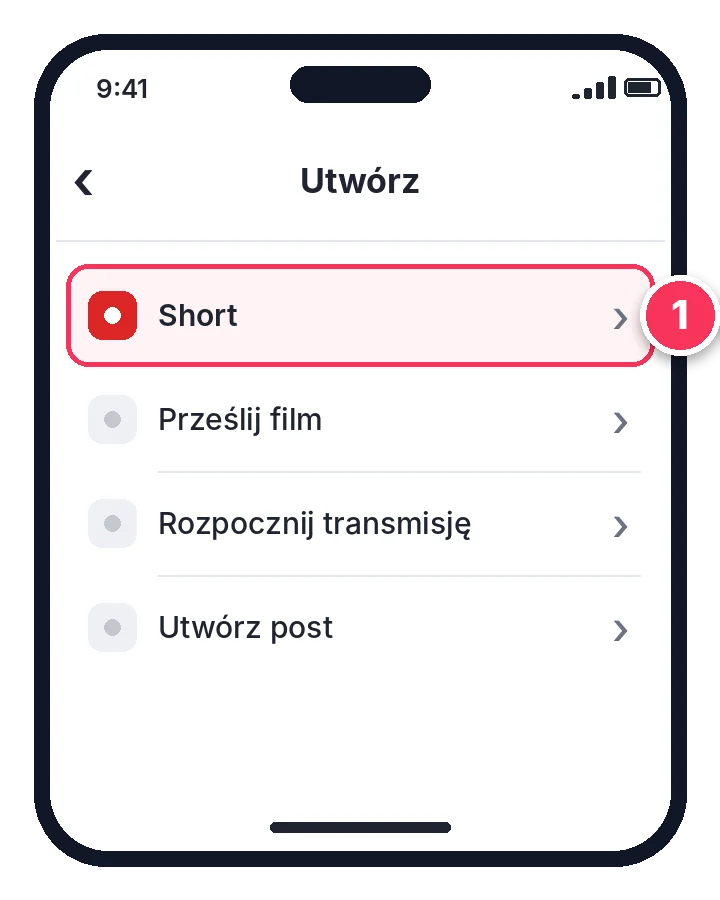
- Stuknij Utwórz (ikona plusa na dole ekranu) i wybierz Short.
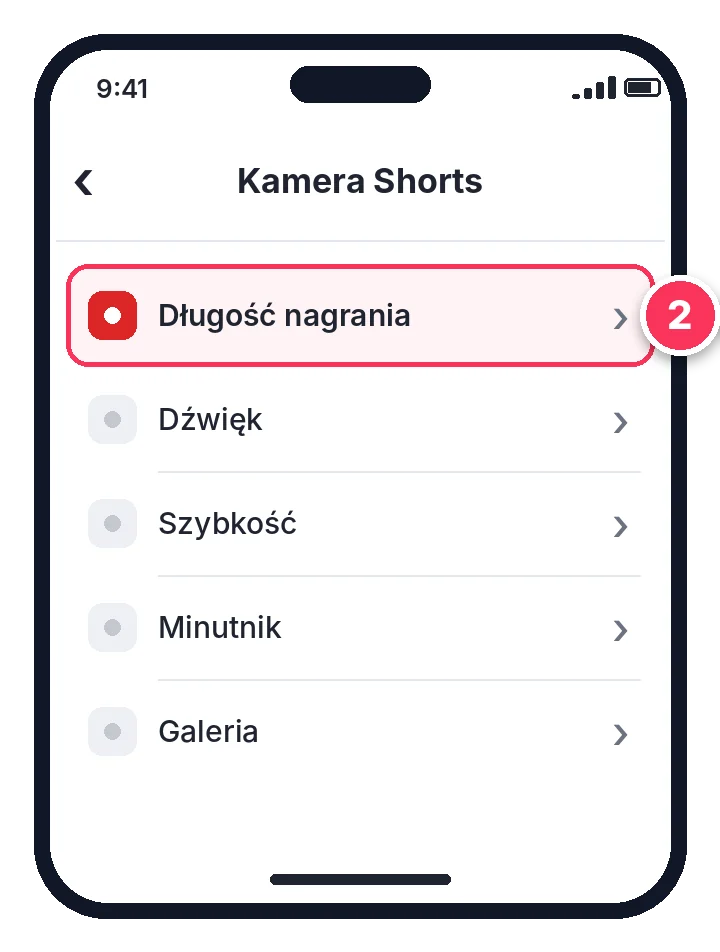
- Długość nagrania ustawisz w prawym górnym rogu. Kamerą wielosegmentową nagrasz Short do 3 minut.
- Nagrywaj: przytrzymaj przycisk nagrywania albo stuknij raz, żeby zacząć, i drugi raz, żeby skończyć. Cofnij usuwa ostatni fragment, Ponów go przywraca.
- Chcesz wrzucić gotowy film? Zamiast nagrywać, stuknij miniaturę galerii w lewym dolnym rogu i wybierz pionowe wideo z telefonu.
- Stuknij Gotowe i dodaj dźwięk, tekst, zamianę tekstu na mowę, filtry lub efekty.
- Stuknij Dalej: wpisz tytuł (do 100 znaków), wybierz widoczność i zaznacz, czy film jest przeznaczony dla dzieci.
- Stuknij Prześlij Short albo zapisz wersję roboczą.
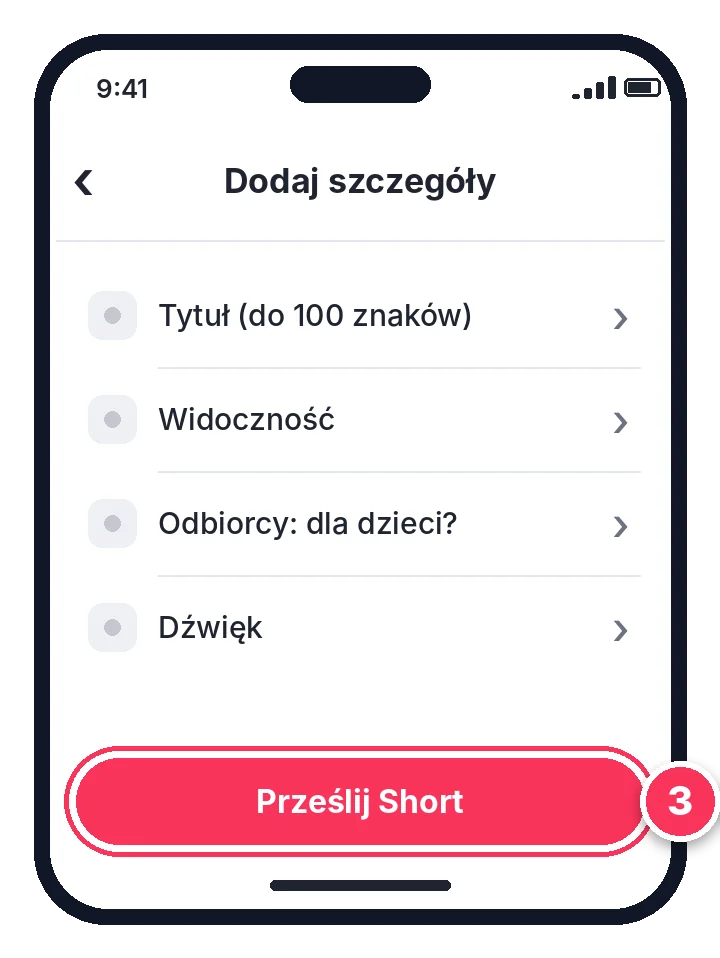
Nagrywając w aplikacji, masz od razu dostęp do biblioteki dźwięków Shorts. Przy plikach montowanych gdzie indziej sam pilnujesz praw do muzyki.
Jak wrzucić Shorts z komputera
Na komputerze nie ma osobnego przycisku „Short”. Wrzucasz film jak każdy inny, a YouTube sam rozpoznaje Shorts po proporcjach i długości.
- Zaloguj się do YouTube Studio (studio.youtube.com).
- Kliknij Utwórz w prawym górnym rogu i wybierz Prześlij filmy.
- Wybierz plik pionowy lub kwadratowy, nie dłuższy niż 3 minuty. Możesz zaznaczyć do 15 plików naraz.
- Uzupełnij tytuł, opis, odbiorców (czy film jest dla dzieci) i widoczność. Przy kilku plikach kliknij Edytuj wersję roboczą przy każdym z nich.
- Opublikuj albo zaplanuj publikację na konkretną godzinę.
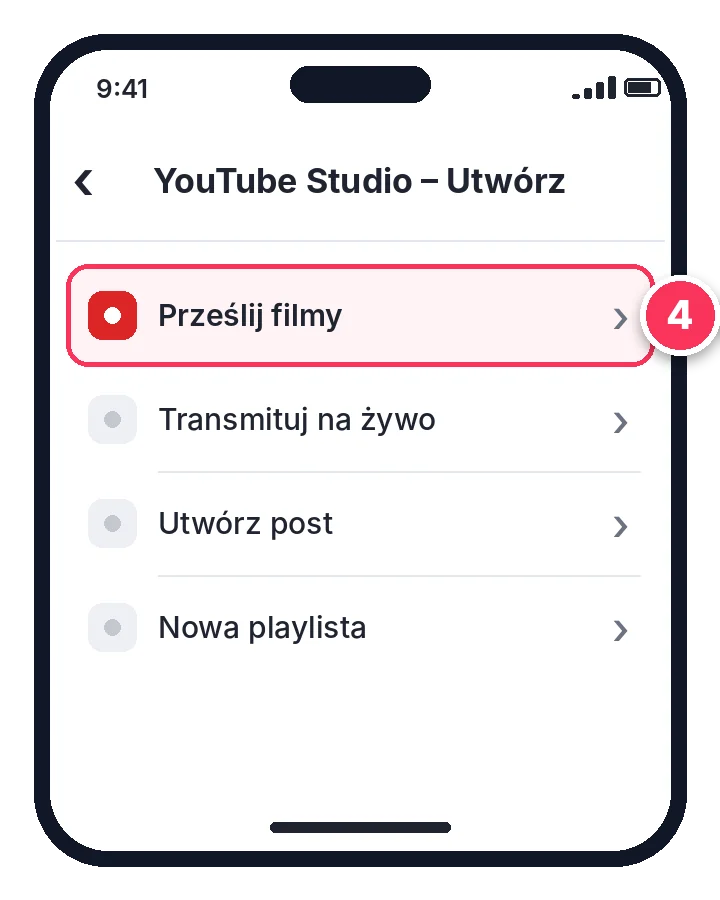
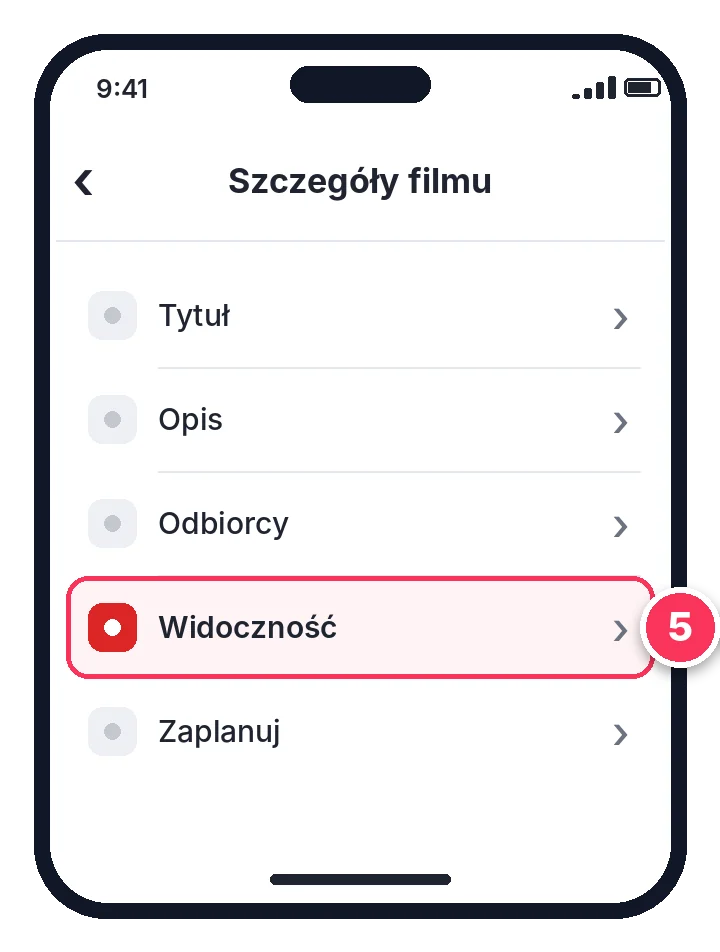
Instrukcja przesyłania Shorts w pomocy YouTube nie wymaga dodawania hasztagu #Shorts. Rozstrzygają proporcje i długość. Hasztag w tytule lub opisie niczego nie psuje, ale nie zrobi Shorta z filmu poziomego.
Tytuł, opis i widoczność: co wpisać
Tytuł Shorta jest krótszy w praktyce, niż pozwala limit 100 znaków, bo w kanale Shorts widz widzi tylko jego początek. Najważniejsze słowa daj na początek. Jeśli Short odpowiada na konkretne pytanie, np. „jak zawiązać krawat w 20 sekund”, użyj w tytule słów, które ludzie wpisują w wyszukiwarkę.
Przy wyborze widoczności masz trzy opcje: publiczny (widzą wszyscy, film może trafić do kanału Shorts), niepubliczny (tylko osoby z linkiem) i prywatny (tylko Ty i osoby, które zaprosisz). Pamiętaj, że do progów Programu partnerskiego liczą się wyłącznie wyświetlenia publicznych Shortsów w kanale Shorts. Short ustawiony jako niepubliczny „na próbę” nie buduje Ci statystyk do monetyzacji.
Musisz też odpowiedzieć na pytanie, czy film jest przeznaczony dla dzieci. To obowiązkowe pole i ma realne skutki: przy treściach dla dzieci część funkcji, np. komentarze, jest wyłączona. Odpowiadaj zgodnie z prawdą, bo YouTube może zmienić to ustawienie sam.
Gdzie sprawdzić, jak radzi sobie Short
Po publikacji wejdź w YouTube Studio → Treści → zakładka Shorts. Przy każdym filmie zobaczysz wyświetlenia, polubienia i komentarze. Po kliknięciu w film otworzysz jego statystyki. Najwięcej powie Ci to, ile osób obejrzało Shorta, zamiast przewinąć dalej, oraz wykres utrzymania widzów. Jeśli ludzie odpadają w pierwszych sekundach, popraw początek kolejnych filmów, a nie ich długość.
Shortsy często „odpalają” z opóźnieniem. Film, który przez dobę miał garstkę wyświetleń, potrafi po kilku dniach trafić do szerszej grupy. Nie usuwaj więc Shorta po kilku godzinach tylko dlatego, że startuje wolno.
Najczęstsze problemy przy wrzucaniu Shorts
- Film wylądował w zakładce „Filmy”, a nie „Shorts”. Prawie zawsze winne są proporcje (np. 16:9 z czarnymi pasami w pionowym kadrze) albo przekroczona długość. Wyeksportuj film ponownie w pionie.
- Short ponad minutę „zniknął”. Sprawdź w YouTube Studio, w zakładce Treści, czy nie ma roszczenia Content ID. Po jego rozwiązaniu film wróci.
- Nastolatek nie widzi swojego Shorta na kanale. Dla twórców w wieku 13–17 lat domyślna widoczność to „prywatny”. Trzeba ją zmienić ręcznie.
- Muzyka wycięta albo wyciszona. To efekt praw autorskich. Bezpieczniej korzystać z dźwięków dostępnych w edytorze Shorts albo z własnej ścieżki.
Co zrobić, żeby Short się „rozkręcił”
Samo przesłanie to połowa roboty. W kanale Shorts widz w ułamku sekundy decyduje, czy przewinie dalej, więc:
- Pierwsza sekunda to haczyk. Zacznij od efektu, pytania albo puenty, bez wstępu typu „cześć, dzisiaj pokażę…”.
- Napisy na ekranie. Sporo osób ogląda bez dźwięku, a tekst trzyma uwagę.
- Długość dopasuj do treści. 3 minuty to limit, a nie cel. Jeśli historia mieści się w 30 sekundach, nie rozciągaj jej.
- Pętla. Shortsy odtwarzają się w kółko. Koniec, który płynnie przechodzi w początek, wydłuża oglądanie.
- Regularność. Kilka Shortsów tygodniowo daje algorytmowi więcej okazji, żeby trafić do właściwych widzów.
- Odsyłaj do dłuższych filmów. Shorts przyciąga nowe osoby, a dłuższe formy budują godziny oglądania.
Pierwsze godziny po publikacji są nerwowe: Short z zerem przy licznikach wygląda na niezauważony i ludzie chętniej przewijają dalej. Szybki start liczników działa wtedy jak społeczny dowód słuszności. Kilkaset wyświetleń i trochę polubień sprawia, że film nie wygląda na „martwy”. Nie gwarantuje to, że algorytm go podbije. Wynik zależy od tego, jak reagują prawdziwi widzowie.
- Wklejasz tylko link — bez podawania hasła
- Płatność online, start realizacji po opłaceniu
Wyświetlenia Shorts zamówisz w kilka chwil: wybierasz pakiet, wklejasz link do Shorta i płacisz online. Czas realizacji zależy od pakietu — podajemy go na stronie produktu. Do kompletu możesz dobrać lajki do Shorts. Liczba łapek w górę to pierwsze, co widz widzi obok filmu.
- Wklejasz tylko link — bez podawania hasła
- Płatność online, start realizacji po opłaceniu
Pamiętaj tylko, że sztuczne zaangażowanie nie liczy się do progów Programu partnerskiego YouTube. Jeśli celem jest monetyzacja, wyświetlenia muszą pochodzić od prawdziwych widzów kanału Shorts.
Shorts w liczbach: czego szukają Polacy
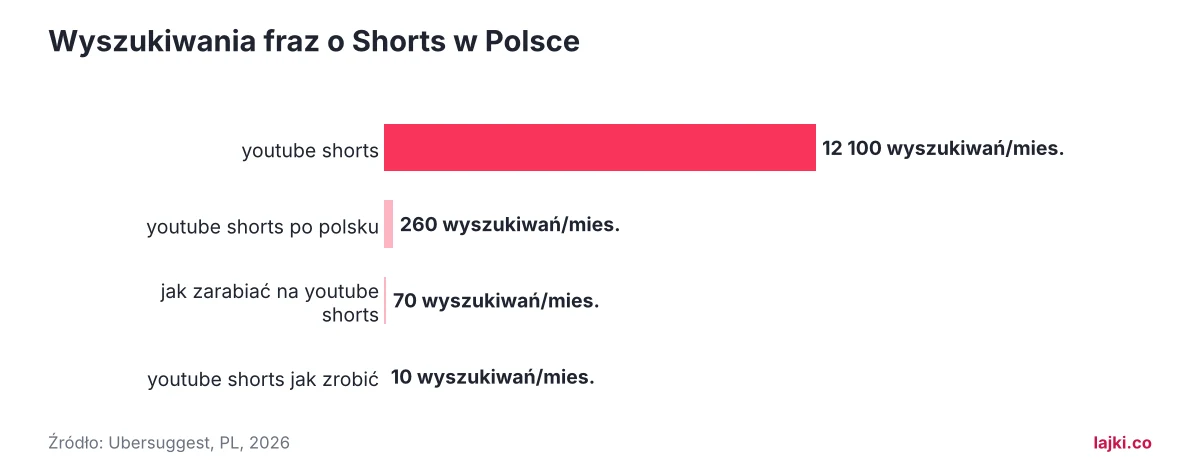
Zainteresowanie formatem jest ogromne: sama fraza „youtube shorts” ma w Polsce ponad 12 tysięcy wyszukiwań miesięcznie. Wiele osób szuka też, jak na Shortsach zarobić. Konkurencja jest więc duża, ale wygrywają kanały, które publikują regularnie i dowożą w pierwszej sekundzie.
Więcej usług dla kanałów znajdziesz w kategorii YouTube.
Wyświetlenia i lajki do Shorts na szybki start licznika. Wybierasz pakiet, wklejasz link i płacisz online.
Najczęstsze pytania
Jak długi może być Short na YouTube?
Do 3 minut. Limit dotyczy filmów przesłanych od 15 października 2024 r. Starsze filmy dłuższe niż minuta pozostają zwykłymi filmami.
Jakie proporcje musi mieć Short?
Pionowe lub kwadratowe. Film poziomy zostanie zaklasyfikowany jako zwykły film, nawet jeśli jest krótki.
Czy muszę dodać #Shorts do tytułu?
Instrukcja przesyłania Shorts w pomocy YouTube tego nie wymaga. O klasyfikacji decydują proporcje i długość filmu, a hasztag nie zaszkodzi, ale też nie jest konieczny.
Czy mogę wrzucić Shorts z komputera?
Tak. W YouTube Studio kliknij Utwórz → Prześlij filmy i wybierz pionowy lub kwadratowy plik do 3 minut. Naraz możesz przesłać do 15 filmów.
Dlaczego mój Short dłuższy niż minuta jest zablokowany?
Najpewniej ma aktywne roszczenie Content ID. Shortsy ponad minutę z takim roszczeniem są blokowane na całym świecie, dopóki roszczenie nie zostanie rozwiązane. Kanał nie dostaje za to kary.
Źródła
- Understand three-minute YouTube Shorts (Pomoc YouTube)
- Upload YouTube Shorts (Pomoc YouTube)
- Get started creating YouTube Shorts (Pomoc YouTube)
- Fake engagement policy (Pomoc YouTube)
- Ubersuggest – dane wyszukiwań fraz, Polska, 2026
Aplikacje często zmieniają wygląd menu — jeśli coś wygląda u Ciebie inaczej, szukaj tej samej nazwy opcji w ustawieniach. Ilustracje ekranów są poglądowe.
Wybierz usługę, wklej link i zapłać online.
- Kup Wyświetlenia YouTubeod 349,98 zł
- Kup Subskrypcje na YouTubeod 79,92 zł
- Kup Lajki na YouTubeod 49,99 zł
- Kup Widzowie Live na YouTubeod 39,99 zł
- Kup Lajki do Komentarza YouTubeod 8,98 zł
- Kup Udostępnienia Filmu YouTubeod 54,99 zł
Czytaj też
Jak zarabiać na YouTube? Progi YPP i sposoby zarabiania (2026)
Oba progi Programu partnerskiego YouTube, warunki, o których mało kto pamięta, i sposoby zarabiania – w YPP i poza nim.
Jak usunąć konto na Instagramie? Krok po kroku (2026)
Usunięcie czy dezaktywacja? Pokazujemy obie ścieżki w Centrum kont krok po kroku, wyjaśniamy zasadę 30 dni i podpowiadamy, jak pobrać kopię zdjęć przed pożegnaniem.
Jak odzyskać konto na Instagramie? Hasło, włamanie, blokada
Zapomniane hasło, włamanie, zmieniony e-mail albo blokada – pokazujemy oficjalne ścieżki odzyskania konta na Instagramie krok po kroku, także bez numeru telefonu.